




Cartes & lieux
Tout ce qui permet de lire Leonida comme un territoire vivant : carte générale, quartiers, zones à risque, repères majeurs et lieux cachés.
Sous-catégories
-
Carte complète de Leonida
Vue d’ensemble du territoire de Leonida, de ses routes, de ses régions et de sa géographie générale dans GTA VI.Pas encore de articles ici -
Districts & quartiers
Les districts, quartiers et zones urbaines qui structurent Vice City et le reste de Leonida.Pas encore de articles ici -
Régions & villes
Les grandes régions, villes et territoires officiels de Leonida connus dans GTA VI, de Vice City au Mont Kalaga.- 6 articles
-
Points d’intérêt
Les points d’intérêt, repères visuels et sites notables qui méritent une attention particulière dans GTA VI.Pas encore de articles ici -
Zones de danger
Les secteurs les plus risqués, isolés ou hostiles du monde de GTA VI.Pas encore de articles ici -
Lieux secrets & caches
Les lieux secrets, caches et recoins dissimulés qui récompensent l’exploration dans GTA VI.Pas encore de articles ici -
Animaux
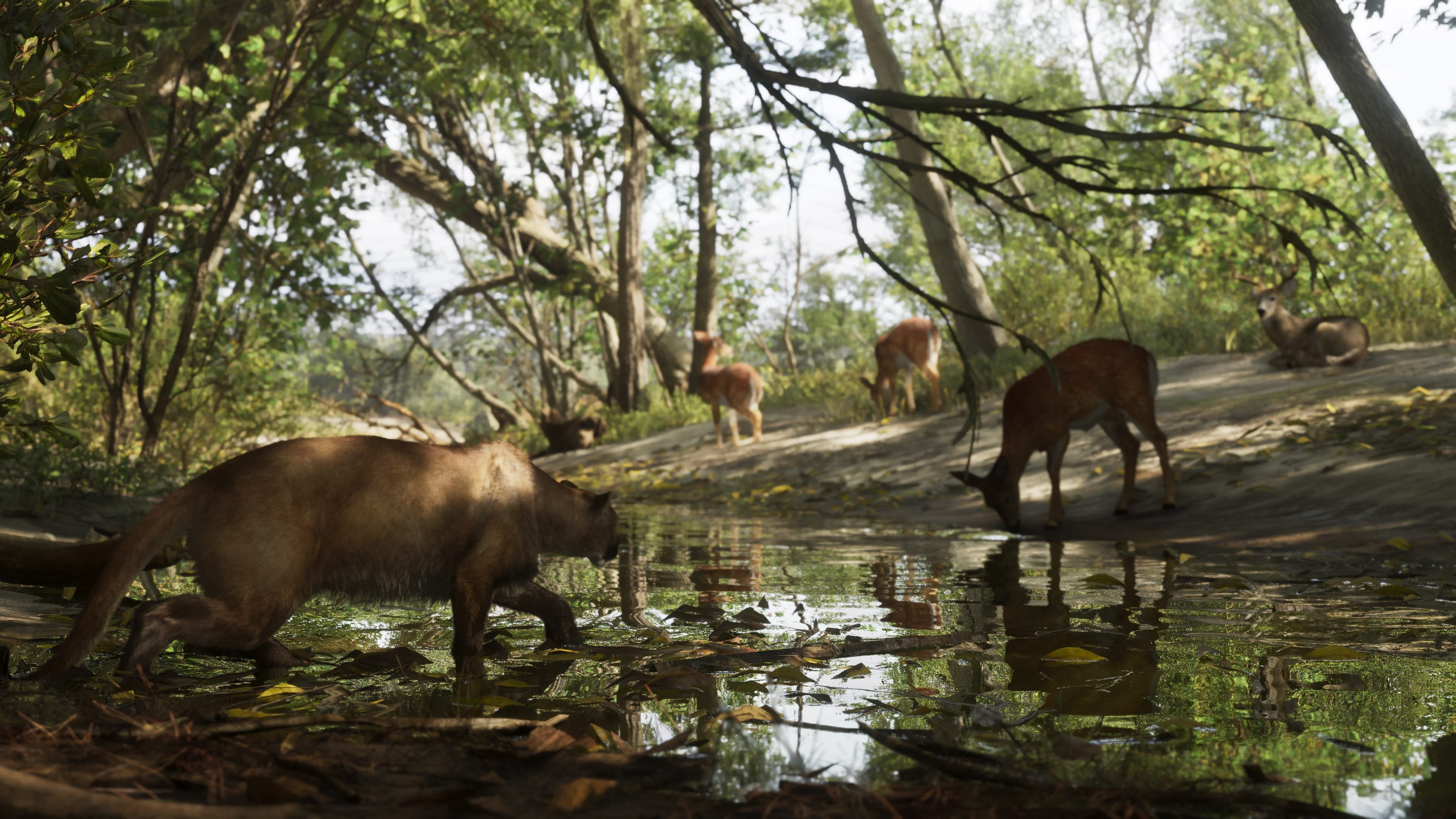
La faune de Leonida, entre vie sauvage, animaux urbains et comportements qui donnent plus de relief au monde de GTA VI.Pas encore de articles ici -
Lieux emblématiques
Les endroits les plus marquants de Leonida, entre quartiers iconiques, panoramas et repères déjà associés à GTA VI.Pas encore de articles ici


0 articles dans cette catégorie
Il n'y a pas de articles à afficher